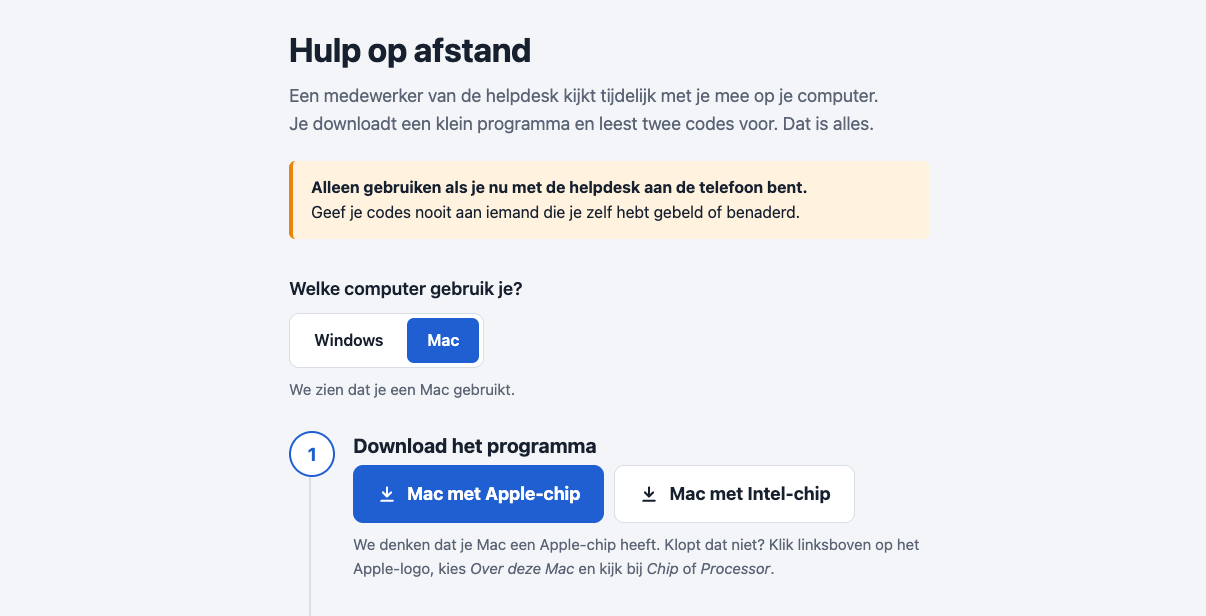
Met hulp op afstand kijkt een support medewerker tijdelijk met je mee op je computer. Je downloadt daarvoor de applicatie via remote.hostingsecure.com en leest twee codes voor (of deelt ze via email). Dat is alles.
Windows
Op Windows hoef je niets te installeren. Het duurt ongeveer een minuut.
- Ga naar de website. Open je browser en ga naar remote.hostingsecure.com.
- Download het programma. Klik op Download voor Windows. Verander de naam van het bestand niet: daarin staan de instellingen voor de server.
- Open het bestand. Je vindt het onderin of rechtsboven in je browser, of in de map Downloads. Vraagt Windows om toestemming? Kies Ja. Zie je een blauw venster? Klik op Meer informatie en daarna op Toch uitvoeren.
- Lees de codes voor. Het programma toont een ID (9 cijfers) en een Eenmalig wachtwoord. Lees ze allebei voor aan de medewerker.
- Klaar? Sluit het programma. Daarna kan niemand meer meekijken.
Mac
Op een Mac installeer je de app eenmalig en stel je de server in. Reken op ongeveer vijf minuten. De volgende keer hoef je alleen stap 1, 6 en 7 te doen.
- Ga naar de website. Open je browser en ga naar remote.hostingsecure.com.
- Download het programma. Kies Mac met Apple-chip of Mac met Intel-chip. Twijfel je? Klik linksboven op het Apple-logo, kies Over deze Mac en kijk bij Chip of Processor.
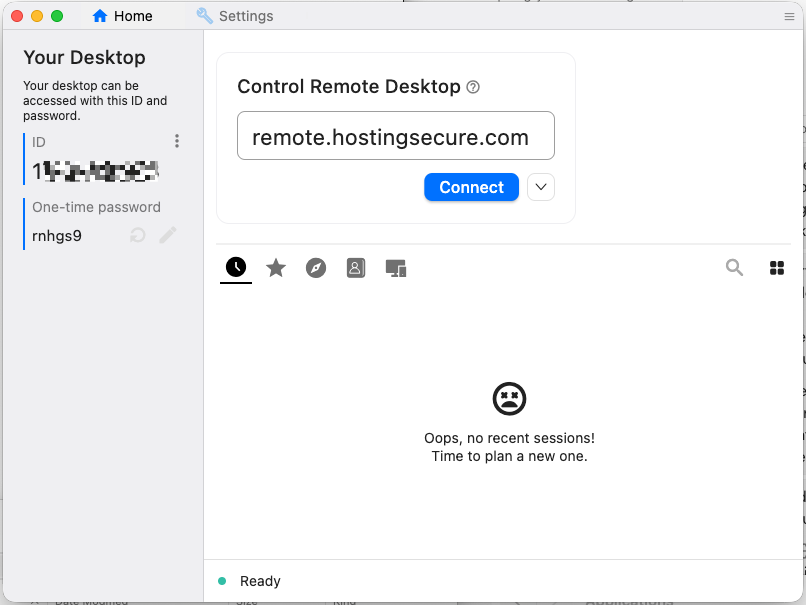
- Installeer de app. Open het gedownloade bestand en sleep RustDesk naar Apps. Start RustDesk vanuit Apps. Blokkeert je Mac het openen? Klik met de rechtermuisknop op RustDesk en kies Open.
- Geef toestemming. Zet RustDesk aan bij Schermopname en bij Toegankelijkheid. RustDesk opent die instellingen voor je. Vraagt macOS om RustDesk af te sluiten en opnieuw te openen? Doe dat.
- Verbind met onze server. Deze stap is nodig. Daarmee loopt de verbinding via onze eigen beveiligde server, zodat alles privé en versleuteld blijft. Zonder deze stap kan de medewerker je niet vinden.
- Klik naast je ID op het menu (⋮) en kies Netwerk.
- Klik op Ontgrendel en vul het wachtwoord van je Mac in.
- Klik op ID/Relay server. Er opent een venster met lege velden.
- Kopieer de instellingen via de knop op remote.hostingsecure.com.
- Klik in het venster rechtsboven op het klembordicoon (het linker van de twee). ID server en Key worden vanzelf ingevuld.
- Klik op OK. Onderin staat nu Gereed met een groen bolletje.
- Lees de codes voor. Lees het ID en het Eenmalig wachtwoord voor aan de medewerker.
- Klaar? Sluit het programma. Daarna kan niemand meer meekijken.
Blijven de velden leeg bij stap 5?